


谈谈迁移到Astro的感受,以及如何0基础快速搭建一个静态博客

前言
经历了漫长的考试周后,终于有时间来好好搞一下这个博客了
这段时间断断续续的给配置文件搞个性化配置和一些小功能的开发,后续的功能以后再开发吧
为什么换到Astro?
静态博客的优势也不赘述了
成本低廉,维护简单,访问速度快,安全性强,离线写作…
相比于老牌的传统框架,如 Hexo、Hugo 等,他们性能优秀,社区庞大且成熟
而 Astro 带来的,则是更加现代化和更加极致的体验
为了更直观地理解它们的区别,这里整理了一张表格:
| 特性 | Astro | Hugo | Hexo |
|---|---|---|---|
| 核心语言 | JavaScript (Node.js) | Go | JavaScript (Node.js) |
| 加载性能 | 极佳 (默认零JS, 按需加载) | 优秀 (JS 体积小) | 良好 (依赖插件和主题) |
| 构建速度 | 快 | 极快 | 一般 |
| 开发语法 | 类 JSX 的 .astro 文件 | Go 的 html/template 语法 | EJS, Pug 等多种模板引擎 |
| UI 框架支持 | 可以混用 React, Vue, Svelte 等 | 不支持,需手动引入 JS | 不支持,需手动引入 JS |
尽管如此,Astro 最主要的优势在于其 Astro Islands 架构
传统框架会把整个页面当成一个完整的应用去加载 JS,而 Astro 默认不向浏览器发送任何 JavaScript
只有在需要交互式组件时,才会将其作为一个独立的“岛屿”进行“hydration”
同时,框架自由 使得我们能在 Astro 中使用各种不同的技术,开发出不同的功能;而对于 Markdown 和 MDX 的超强支持,让文章能够包含各种复杂的UI组件,使文章不再单调
一些小问题
吹完以后,再来说一些小问题(
从动态部署的 Typecho 转到静态网站,最不适应的就是写文章和个性化配置
以前更新文章,可以通过进入网站后台,直接在后台的编辑器上写,写完直接推送
个性化的配置也可以在所使用主题的后台进行配置,相当方便快捷
现在的话,写完一篇文章还得git推送
尤其是知道每次推送构建要消耗 Netlify 额度时,就更不想写了(

搭建过程
下文仅陈述我自己的搭建过程
挑选模板
工欲善其事,必先利其器
挑选一款的好的模板是做blog不得不品的一环啊
目前比较主流的 Astro Blog 模板是 Fuwari
我目前使用的是基于 Fuwari 二次开发的 Firefly,界面清新,功能较多,很有二次元感觉
环境部署
正式部署前,需要在本地配置好开发环境
安装Node.js和创建Astro项目
node -vnpm -v安装时记得勾选**”Add to PATH”**
npm create astro@latest这里随便输个名字,比如my-blog
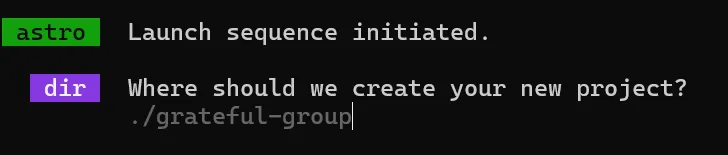
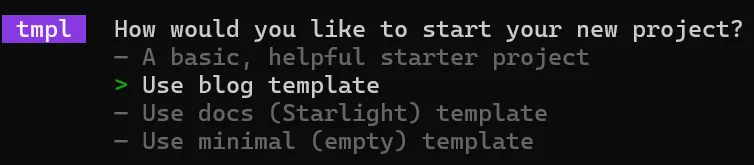
这里选择blog
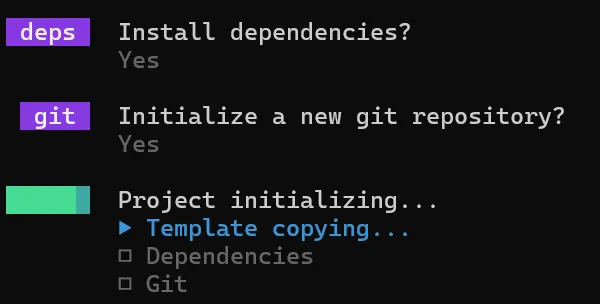
后面两项直接选Yes,然后等待构建完成
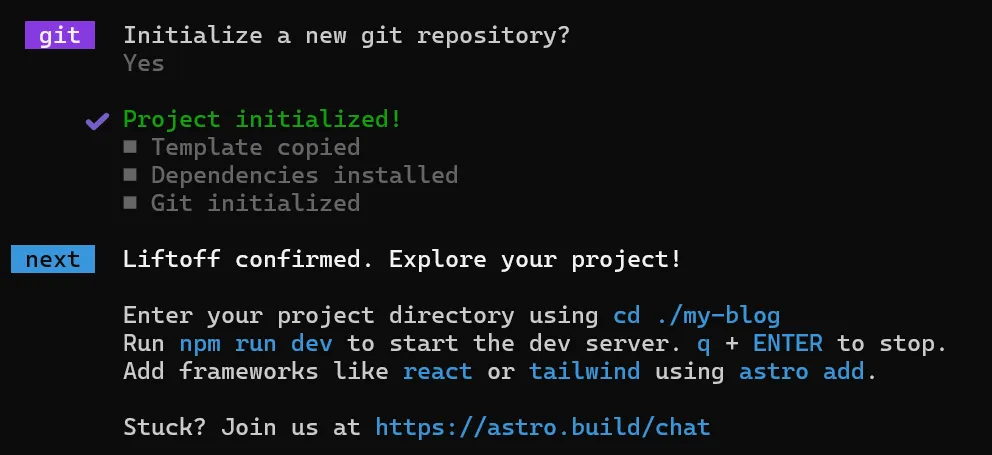
在相应目录下输入指令,就可以开启生产环境了
npm run devWindows下需要用 cmd 来运行
简单部署
如果用现成的模板,比如我现在用的 Firefly ,我们完全可以省略很多步骤
克隆仓库
git clone https://github.com/CuteLeaf/Firefly.gitcd Firefly安装依赖
pnpm install启动开发服务器
pnpm dev构建生产版本
pnpm build项目结构
这是一个基础的项目结构
my-blog/├── src/│ ├── pages/ # 路由页面,文件名就是URL│ ├── layouts/ # 布局模板(头部、底部等)│ ├── components/ # 可复用组件(按钮、卡片等)│ └── content/ # 你的Markdown文章存这里├── public/ # 静态资源(图片、字体、favicon)├── astro.config.mjs # Astro配置文件└── package.json # 项目依赖后续的开发和写文章就围绕这个目录进行就可以了
部署上线
理论上讲,任何的静态部署托管平台都可以,这里我选择的是 Netlify
流程很简单
- 去 netlify.com 注册账号
- 点击”Add new site” → “Import an existing project”
- 连接GitHub,选择你的仓库
- 构建设置:
- Build command:
npm run build - Publish directory:
dist
- Build command:
- 点击”Deploy”
平台会给一个xxx.netlify.app 的域名,访问测试
当然,如果你有自己的域名,也可以DNS解析到它给你的地址后,用你自己的域名访问
一些小改动
过渡加载动画
初次访问网站的时候会出现这个动画
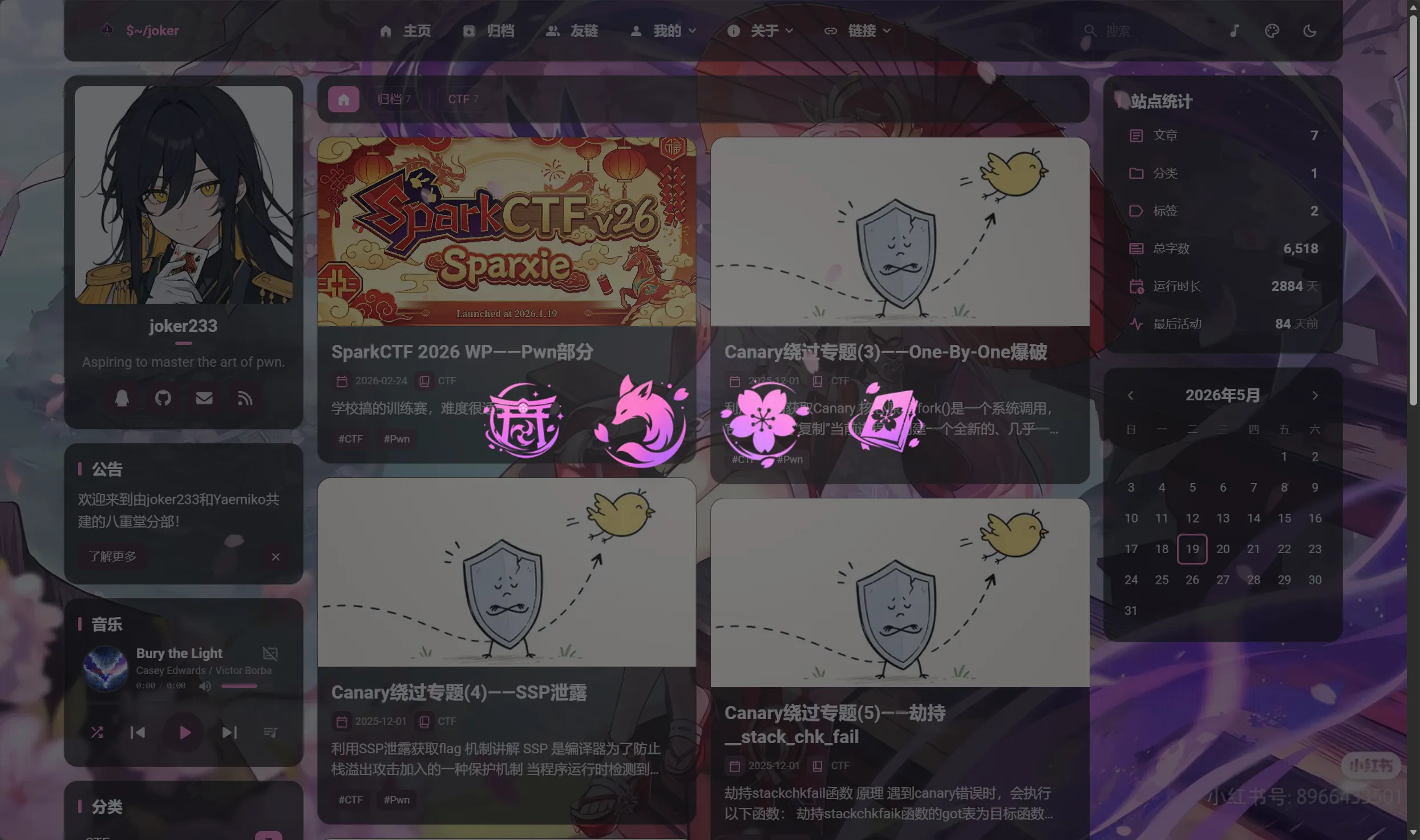
制作了一些小素材,我个人感觉看起来还是挺有神子的风味的(雷元素、狐狸、樱花、轻小说)
1. 加载层 DOM
<div id="site-loading-screen" aria-hidden="true"> <div class="site-loading-dots"> <span class="site-loading-dot">·</span> <span class="site-loading-dot">·</span> <span class="site-loading-dot">·</span> <span class="site-loading-dot">·</span> </div></div>2. 随机替换和淡出逻辑
<script is:inline data-swup-ignore-script define:vars={{ loadingImages }}> (() => { const loader = document.getElementById("site-loading-screen"); if (!loader) return;
const dots = Array.from(loader.querySelectorAll(".site-loading-dot")); const availableIndexes = dots.map((_, index) => index); const availableImages = [...loadingImages]; const reducedMotion = window.matchMedia("(prefers-reduced-motion: reduce)").matches; const stepDelay = reducedMotion ? 80 : 455; const fadeDelay = reducedMotion ? 80 : 310; let currentStep = 0;
const pickRandom = (items) => { const randomIndex = Math.floor(Math.random() * items.length); return items.splice(randomIndex, 1)[0]; };
const finish = () => { window.setTimeout(() => { loader.classList.add("is-hiding"); window.setTimeout(() => loader.remove(), reducedMotion ? 120 : 700); }, fadeDelay); };
const advance = () => { if (currentStep >= dots.length || availableIndexes.length === 0) { finish(); return; }
const dotIndex = pickRandom(availableIndexes); const image = pickRandom(availableImages); const dot = dots[dotIndex];
dot.classList.add("is-image"); dot.textContent = ""; dot.innerHTML = `<img src="${image}" alt="" decoding="async" />`;
currentStep += 1; currentStep >= dots.length ? finish() : window.setTimeout(advance, stepDelay); };
window.setTimeout(advance, reducedMotion ? 40 : 250); })();</script>3. 遮罩和淡出样式
#site-loading-screen { position: fixed; inset: 0; z-index: 2147483647; display: grid; place-items: center; backdrop-filter: blur(18px) saturate(1.25); -webkit-backdrop-filter: blur(18px) saturate(1.25); transition: opacity 650ms ease, backdrop-filter 650ms ease;}
#site-loading-screen.is-hiding { opacity: 0; backdrop-filter: blur(0) saturate(1); -webkit-backdrop-filter: blur(0) saturate(1); pointer-events: none;}4. 点位布局和入场动画
.site-loading-dots { display: grid; grid-template-columns: repeat(4, 7.6rem); gap: 1.25rem;}
.site-loading-dot { display: grid; width: 8.75rem; height: 8.75rem; place-items: center; font-size: 4.85rem;}
.site-loading-dot.is-image { animation: loading-dot-pop 220ms cubic-bezier(0.2, 0.9, 0.35, 1.25) both;}
.site-loading-dot img { width: 100%; height: 100%; object-fit: contain;}
@keyframes loading-dot-pop { from { opacity: 0; transform: rotate(-60deg) scale(0.76); } 68% { opacity: 1; transform: rotate(30deg) scale(1.07); } to { opacity: 1; transform: rotate(0deg) scale(1); }}后续打算
上方导航栏可能会添加一个**“应用”**界面,主要放一些实用的小工具和自己的其他网站
后续可能还会再加一些其他的功能性装饰吧,让主题更契合八重堂这个主题
优化和SEO后面再搞
支持与分享
如果这篇文章对你有帮助,欢迎分享给更多人或赞助支持!