


快速搭建一个更智能、更美观的 Pwn 做题环境

在阅读本文前,请先阅读西电的MoeCTF 2026 Pwn 入门指北,里面大致讲解了pwn的概念和学习路径,以及基础环境搭建教程,故本文不再赘述 这里也放一下入门指北里提到的网页: WSL2 环境搭建指南 CTF Wiki - Pwn Environment(中文) pwn环境搭建
前言
如果按照入门指北把环境跑通后,你确实获得了第一个可用的 Pwning Environment
但坦率地说,它离“顺手”还有段距离——原始的配置、繁琐的手动操作,在实战中难免显得低效且笨重
这篇教程将带你重构这个环境,让它变得更智能、简洁、高效,甚至更好看
以下内容都是基于个人的体验所撰写的,难免会出现有些片面和不合理的地方,请根据自己的实际情况进行调整
准备工作
正如入门指北所言,若只是浅尝辄止,WSL 确实够用且便捷
但若打算长期深入,Linux 虚拟机才是正途——更稳,也省去许多内核层面的兼容麻烦
入门阶段我个人推荐 Kali ,但随着题目复杂度上升、题型逐渐多样化,Ubuntu 的通用性和社区生态优势会愈发明显
考虑到上手友好度,本文仍基于 Kali 展开配置
虚拟机
虚拟机和工具链的安装参考这篇文章👉 pwn环境搭建
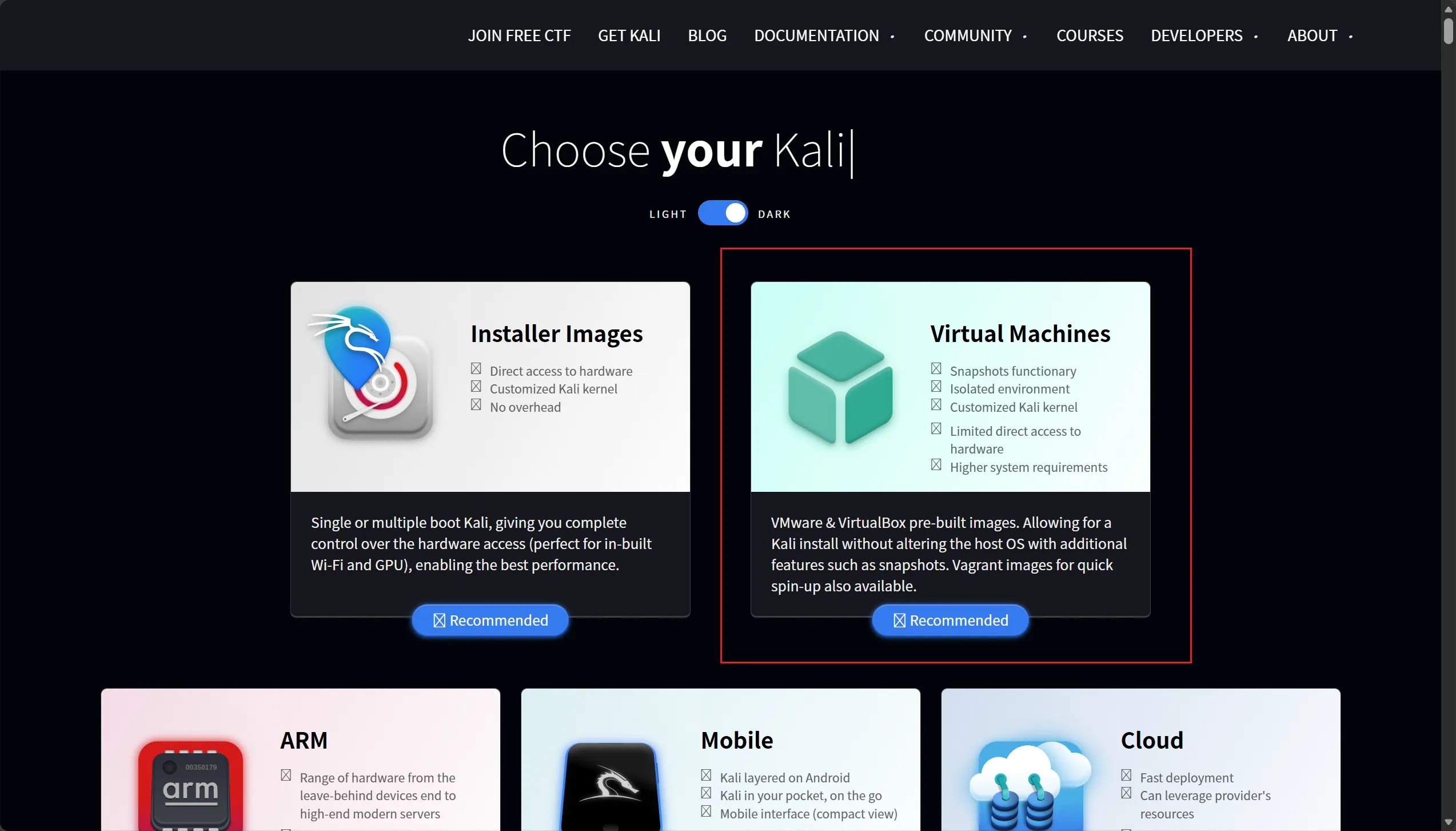
注意把系统换成 kali 官网上专门给虚拟机的系统镜像
VSCode
其实就是准备一个好用的 IDE,我个人更喜欢 VSCode 一点
至少需要准备这些插件:
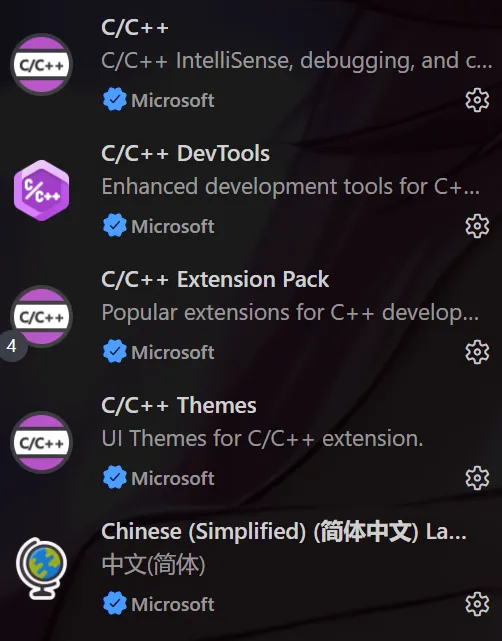
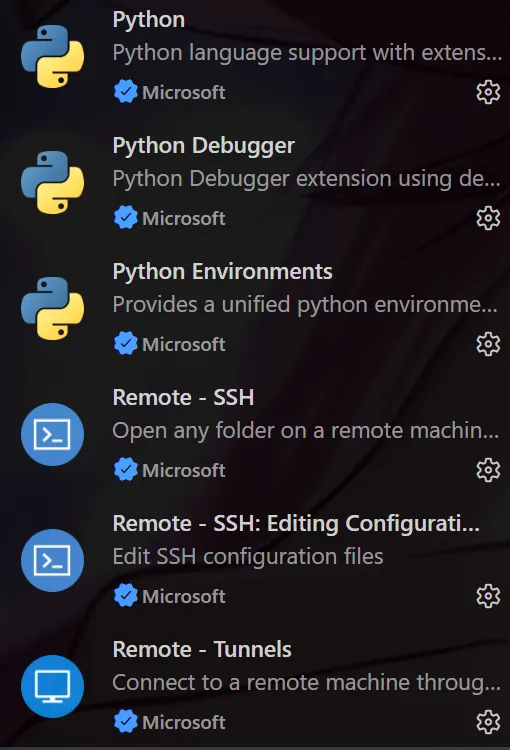
你的 VSCode 至少需要具备能够阅读 C/CPP 和 Python 的能力, SSH 则用来连接虚拟机
AI Agent
任意 agent 均可,Claude Code 和 Codex 是最佳选择
后面的演示会以 Codex 桌面端为例
MCP
目前阶段,IDA Pro 9.X 版本的 MCP 是完全够用的,毕竟大部分 pwn 题基本只会用到 IDA
虽然我自己用的是 IDA 9.3 版本,但很不推荐 9.3 ,体验感上比 9.1 和 9.2 差多了
具体的安装可以参考这篇教程👉 IDAPro—MCP详细配置教程(通杀)
Skills
这里推荐一个比较热门的 Reverse-Skill ,涵盖了很多 Reverse 和 Pwn 方面的知识库以及 MCP 路由
我感觉体验是不错的
配置记忆规则
给 Agent 添加 MEMORY 是很重要的,这样它不会在拿到一个题目时胡乱调用工具甚至污染环境
你可以给 Agent 设定一个工作区,比如创建一个 “Pwn” 文件夹,把各个比赛的题目都分类好放在里面
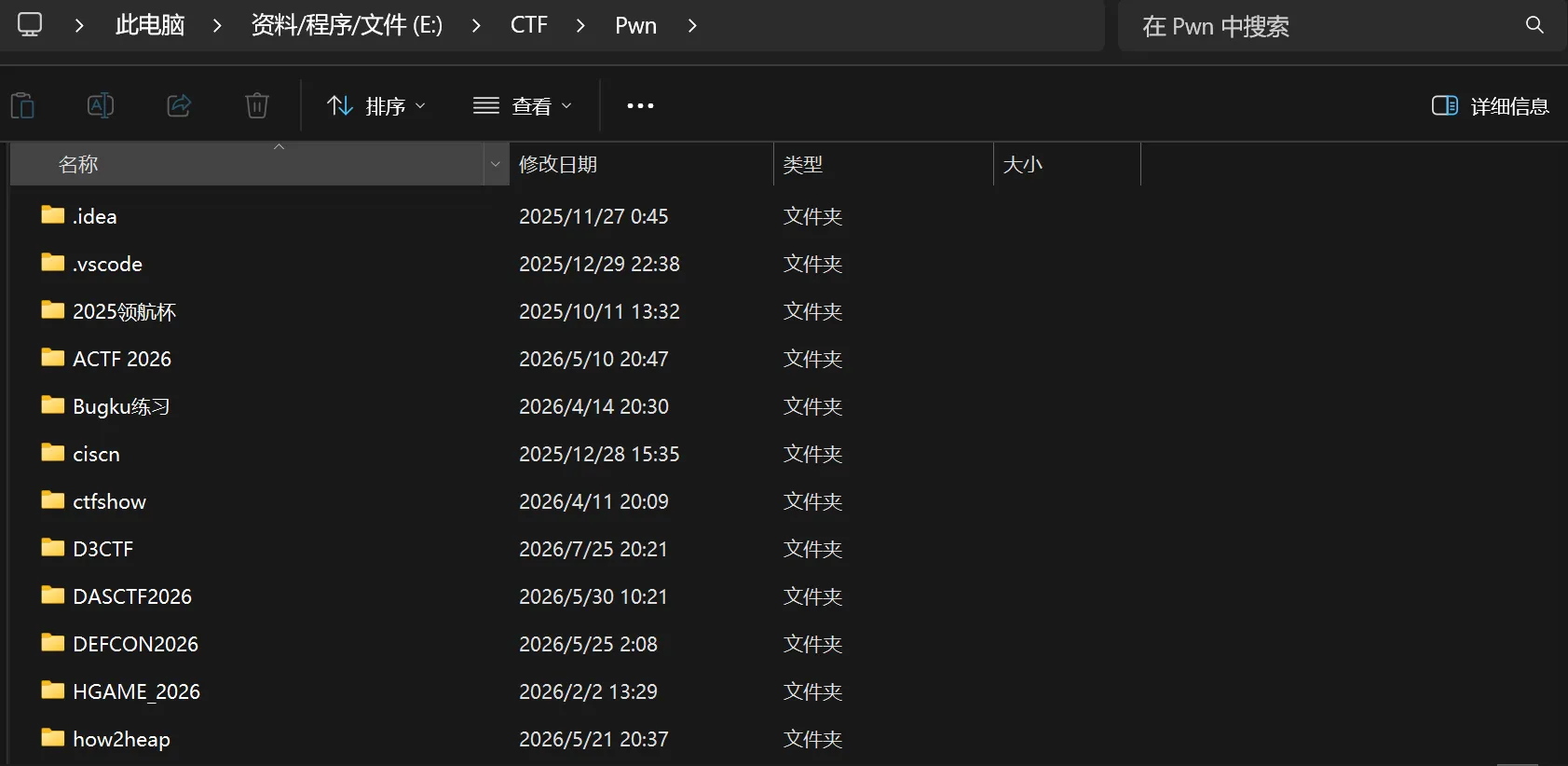
根据你使用的 linux 终端,向 Agent 添加记忆,如:
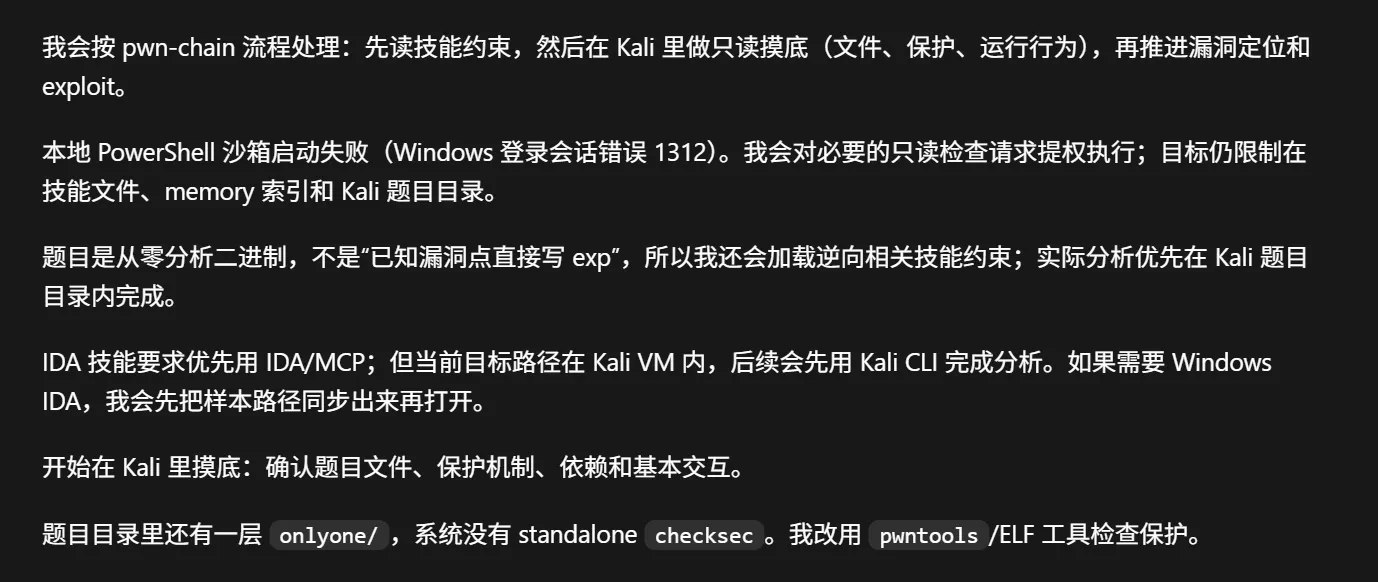
添加记忆:在分析 Pwn 题目时,默认调用 Reverse-skill 进行分析,并通过 SSH 连接 Kali Linux (或 WSL),以 /home/kali/Desktop/Pwn 为主要工作区,GDB 调试与 exp 编写等操作均在 Kali 上完成涉及到逆向分析时,请调用 IDA MCP这样以后随便打开哪道题,它都会先读取 MEMORY.md ,然后按照你的要求来做
效果:
网络配置
安装 pwntools 等工具的时候,经常会有网络问题,如果想要只在宿主机上开启代理就能让虚拟机也能科学上网,就需要配置一下 VM 的网络配置
一般来讲可以直接用 NAT 模式
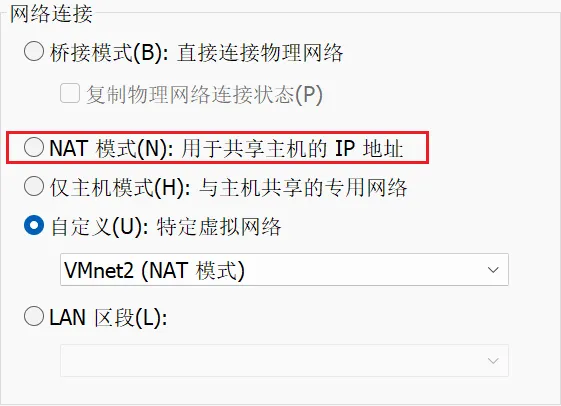
但我这里是自己配了一个 NAT
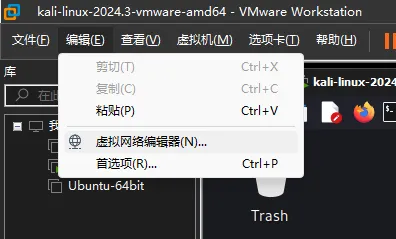
打开虚拟网络编辑器
添加一个新的网络,然后选择更改设置
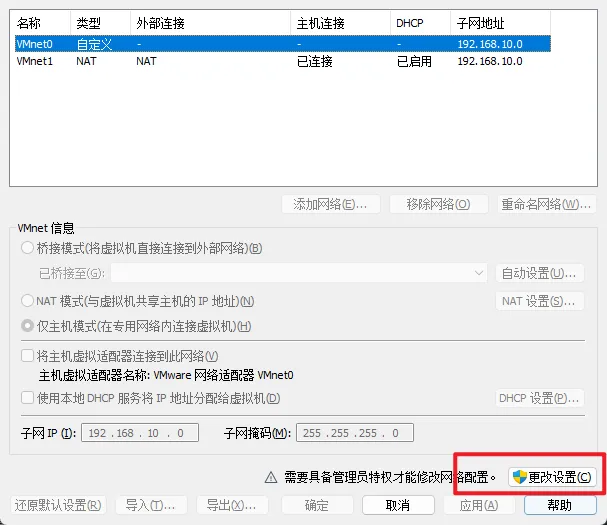
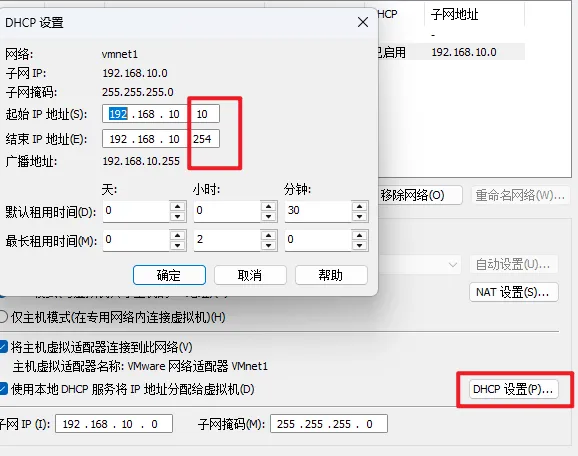
将模式切换为 NAT ,再去配置 DHCP
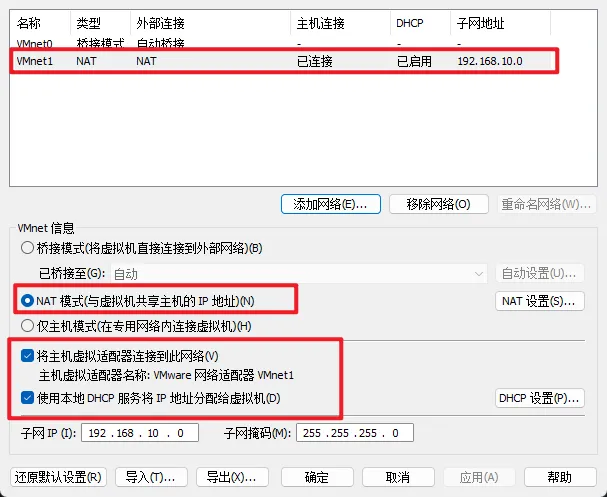
配置地址分配池,第四位随便,只要不是1开头
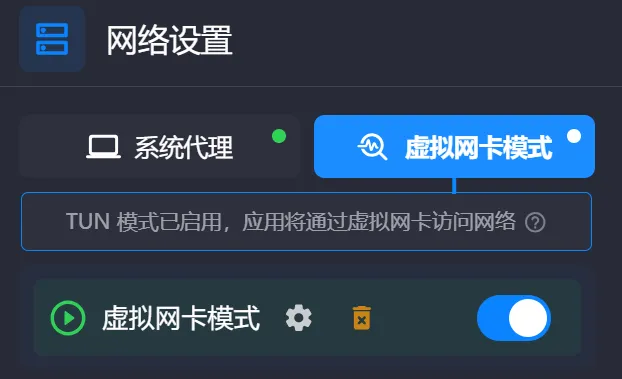
最后切换成自定义的网络配置就行了 记得把 TUN 模式打开
SSH
Kali 虽然自带桌面环境,但用下来感觉并不算特别顺手,界面也不美观,效率也不高
所以我一般会通过 SSH 把 Kali 连接到 VSCode,这样文件、终端和编辑器都可以放在 VSCode 里处理,Kali 只负责提供运行环境
虚拟机内安装 SSH 服务端:
sudo apt install openssh-server
sudo service ssh restart #安装完成后重启 ssh 服务然后进入配置文件开放默认端口
vi /etc/ssh/sshd_config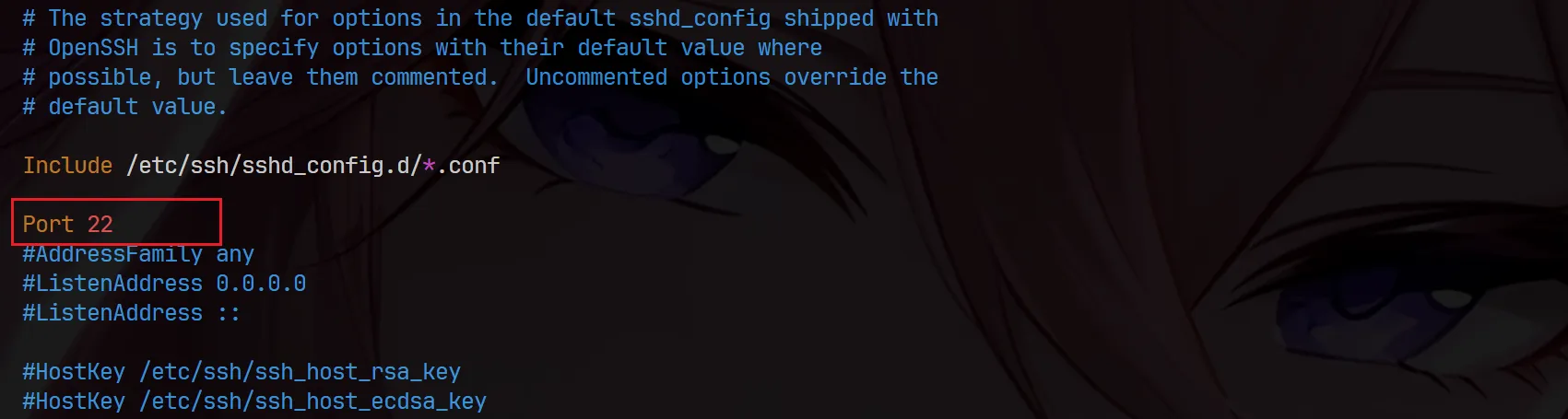
取消注释就行
然后再重启 ssh 服务
VSCode 上安装 SSH 插件后,然后按下 Ctrl + Shift + P,搜索:
Remote-SSH: Connect to Host
第一次连接时选择 Add New SSH Host,输入类似下面的命令:
ssh kali@192.168.’я.100其中 kali 是 Kali 中的用户名,后面的 IP 地址替换成虚拟机实际使用的地址
可以用 ifconfig 指令查找
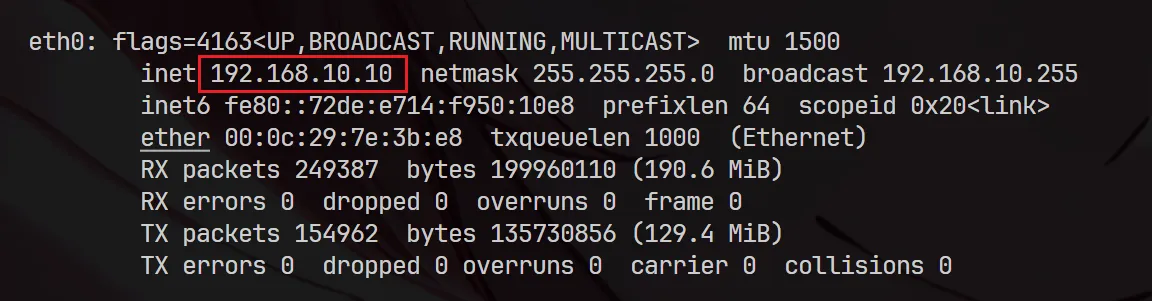
配置文件
如果不想每次都手动输入完整的 SSH 命令,可以编辑本地的 SSH 配置文件:
C:\Users\你的用户名\.ssh\config没有这个文件的话,直接新建一个,配置内容可以写成这样:
Host kali HostName 192.168.10.10 User kali Port 22之后在 VSCode 中连接时,直接选择 kali 就可以了
如果使用的是密钥登录,还可以在配置中指定私钥文件:
Host kali HostName 192.168.10.10 User kali Port 22 IdentityFile ~/.ssh/id_ed25519这里的路径建议使用 /,可以少处理一些转义问题
公私钥配置
使用密码登录当然也可以,但每次连接都输入密码比较麻烦,而且在配置 VSCode Remote - SSH 时也容易遇到一些小问题,因此更推荐使用 SSH 密钥登录,安全性也更高
在 Windows 本地打开 PowerShell,生成一对密钥:
ssh-keygen -t ed25519一路回车即可,默认情况下,私钥会保存在:
C:\Users\你的用户名\.ssh\id_ed25519公钥则是:
C:\Users\你的用户名\.ssh\id_ed25519.pub注意,私钥只保存在自己的电脑上,不要上传到 Kali,也不要发给别人,需要复制到 Kali 的只有公钥
可以先使用密码登录 Kali,然后在 Kali 中创建 SSH 配置目录:
mkdir -p ~/.sshchmod 700 ~/.ssh接着把 Windows 中 id_ed25519.pub 文件里的内容复制下来,粘贴到 Kali 的公钥文件中:
vi ~/.ssh/authorized_keys保存后修改权限:
chmod 600 ~/.ssh/authorized_keys如果 Kali 中已经开启了 SSH 服务,重新连接时就会自动使用密钥登录,遇到连接失败时,可以检查一下 SSH 服务是否正在运行:
sudo systemctl status ssh如果服务没有启动,可以执行:
sudo systemctl start ssh修改默认终端
连接成功后,VSCode 打开的终端似乎是默认为 zsh 或者 bash ,但一般我们做题的时候,会遇到需要分屏能力的情况。
比如对程序patch gdb来调试,就需要一边看程序的原始输出,一边需要跟踪gdb流程
所以会用到 Tmux,这是一个终端复用器,负责分屏、窗口管理和会话保持
在虚拟机里打开相应的配置文件,如果是 bash,就写进 ~/.bashrc;如果是 zsh,就写进 ~/.zshrc
我是默认打开为 zsh
vi ~/.zshrc然后在里面添加这一段:
if [[ -z "$TMUX" ]] && [[ -n "$PS1" ]]; then exec tmux new-session -A -s vscodefi保存退出
我们还得修改一下 tmux 的配置,让它变得更好用
编辑 ~/.tmux.conf
vi ~/.tmux.conf在里面添加这些:
# 开启鼠标支持:滚动、点击、调整面板全靠鼠标set -g mouse on# 增大远端历史记录:VS Code 只留 200 行,这里存 50,000 行set -g history-limit 50000# 剪贴板同步:在 tmux 里选中的内容直接进 Windows/Mac 剪贴板set -g set-clipboard on# 颜色优化:保证在 VS Code 里看代码高亮是正确的set -g default-terminal "tmux-256color"set -ga terminal-overrides ",xterm-256color:Tc"# 复制模式 copy-mode 使用 vi 风格按键:支持 / 搜索、v 选择、y 复制、n/N 跳转匹配setw -g mode-keys vi# 窗口管理:关闭中间窗口后自动重新排序set -g renumber-windows on美化
这部分可看可不看,根据个人喜好来
Powershell 美化
这部分网上有很多教程,这里放一篇我觉得比较好的,可以参考着来 👉 美化你的命令行:使用 PowerShell 7 和 Oh My Posh 的终极指南
最终效果图:
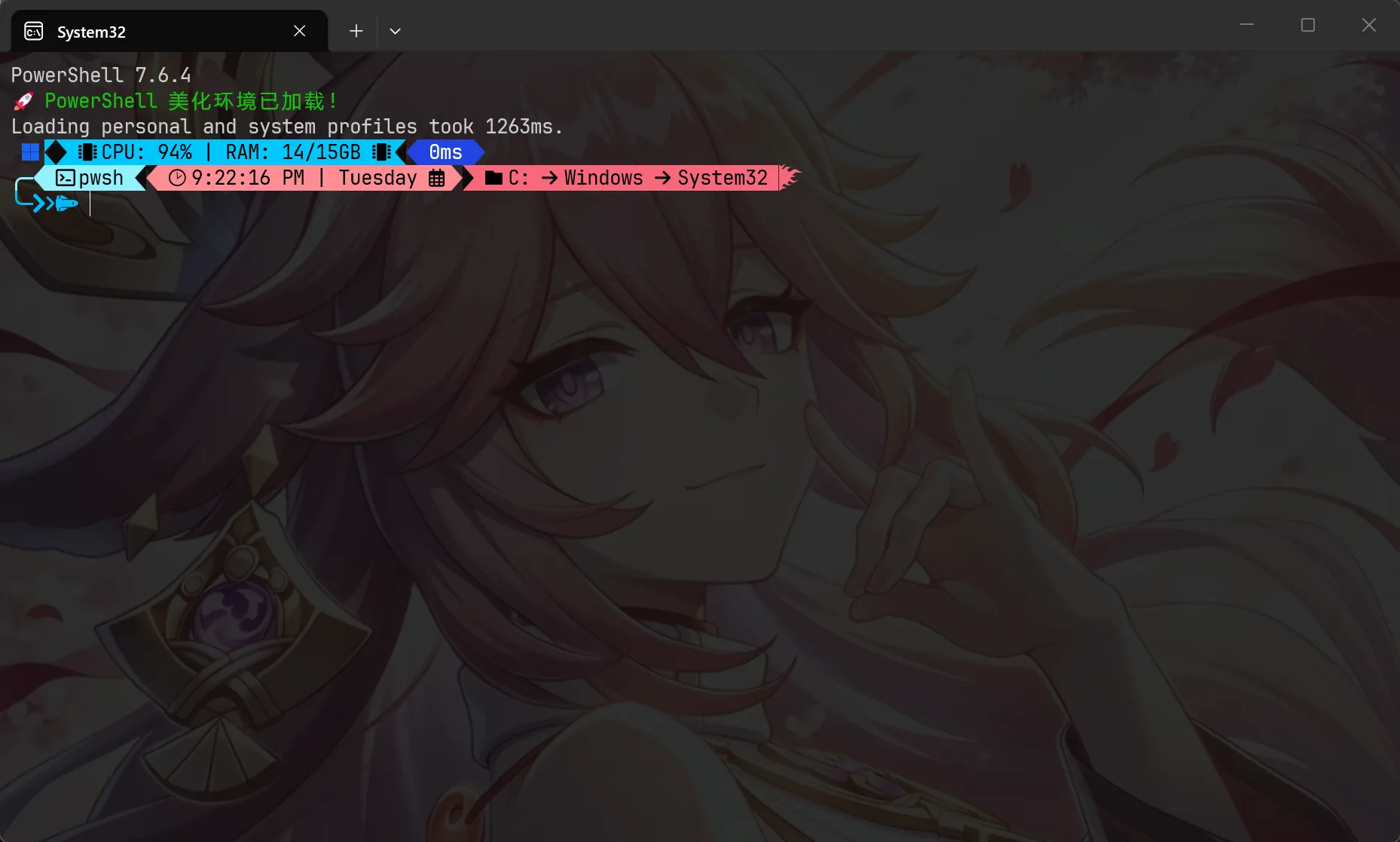
VSCode 美化
VSCode 的美化核心是 Background 插件

你可以在配置文件里调整各种参数和图片
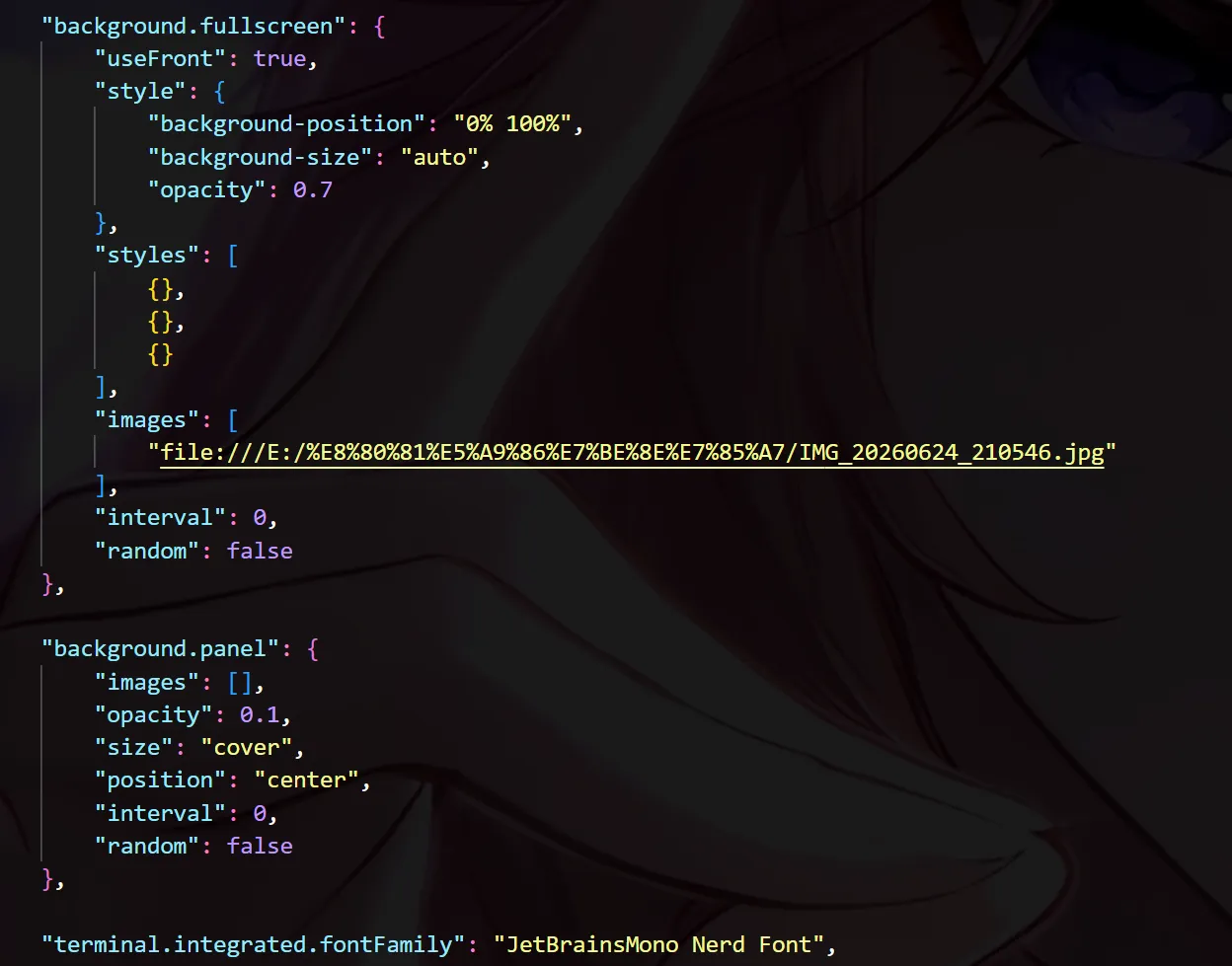
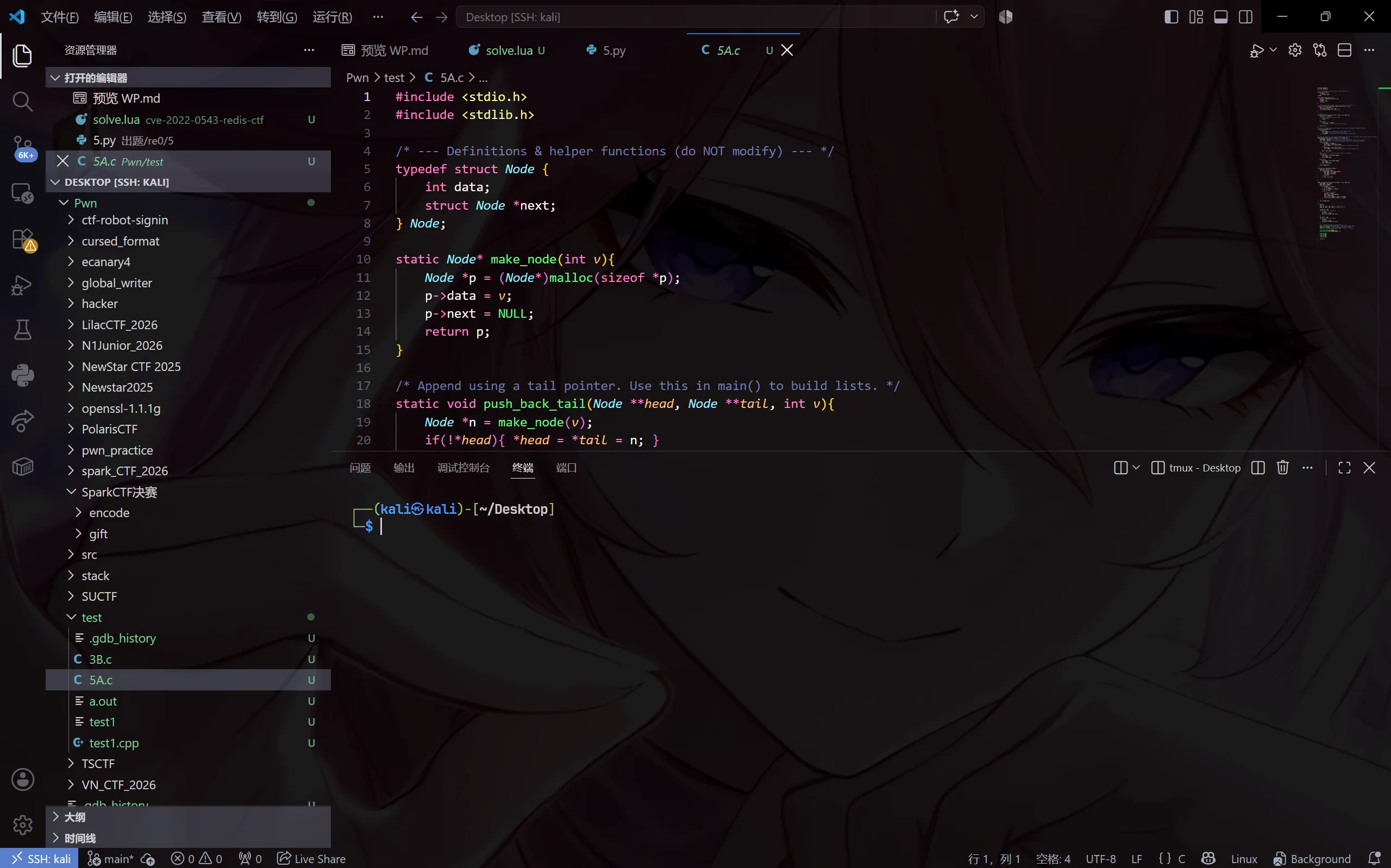
顺便我还会把终端的字体改成 JetBrainsMono Nerd Font ,这样还能适配之前美化的 Powershell
最终效果图:
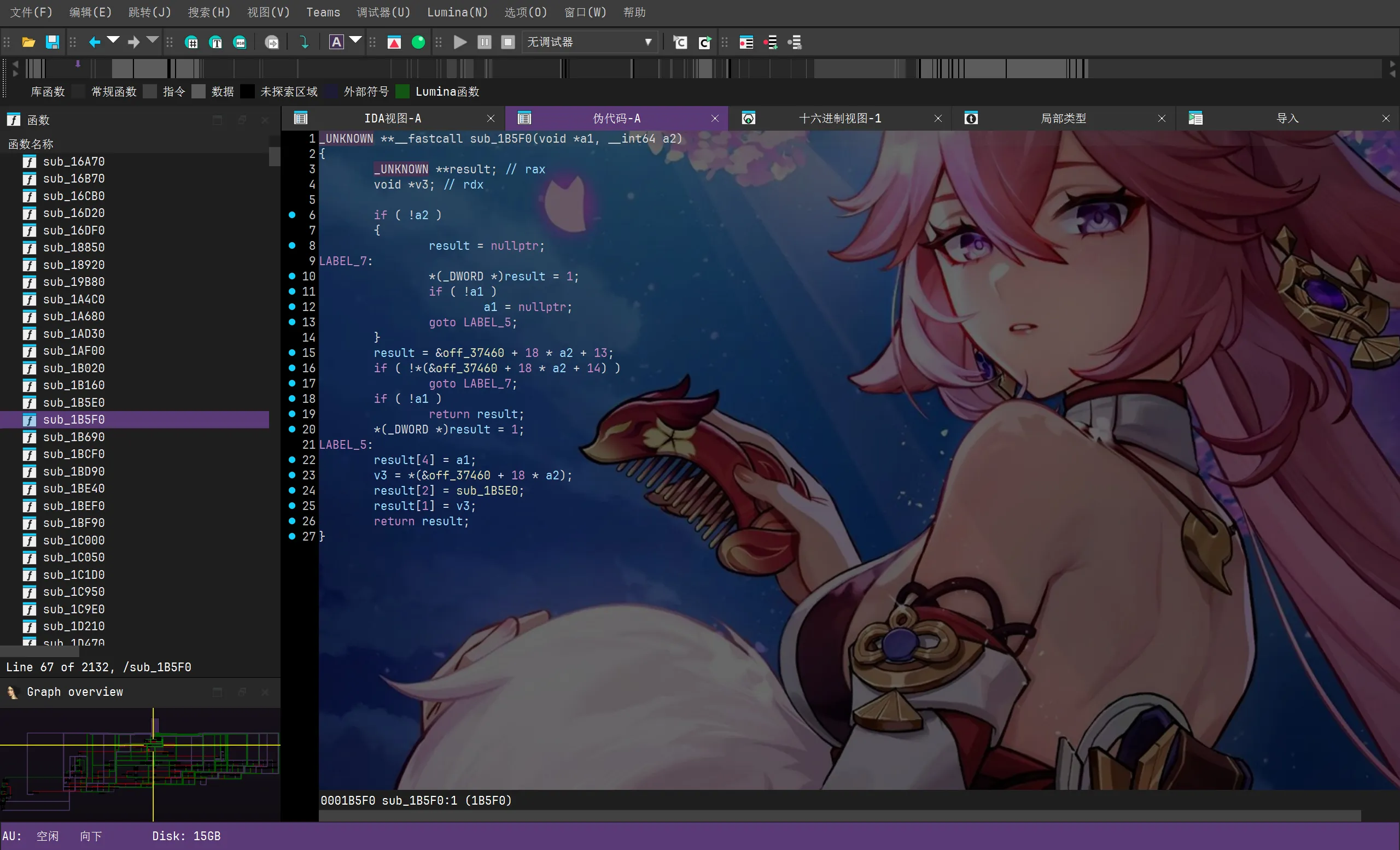
IDA 美化
这部分我看网上好像很少提起,毕竟也没哪个
直到我在网上冲浪时,无意间找到了 Reverier-Xu 师傅曾经制作的两款 IDA 皮肤
突然感觉这个 IDA 9.3 的原版样式越看越不顺眼,于是尝试 diy 了一下 Reverier-Xu 师傅的皮肤
IDA 从 7.3 起使用基于 CSS 的主题系统,这里的 CSS 实际上主要是 Qt Style Sheets(QSS),再加上 IDA 自己扩展的选择器、属性和 @importtheme 指令
主要来说下做了哪些改动
字体
.disasm-font { font-family: 'JetBrains Mono', monospace; font-size: 14pt;}
.hexview-font { font-family: 'JetBrains Mono', monospace; font-size: 14pt;}
.text-input-font { font-family: 'JetBrains Mono', monospace; font-size: 14pt;}背景图
CustomIDAMemo { qproperty-line-bg-default: rgba(0, 0, 0, 0); background: #1e1e1e url("$RELPATH/background-dark.jpg"); background-attachment: fixed; background-repeat: no-repeat; background-position: center;}
ecfringe_t,TextArrows { background: transparent;}
IDAViewHost { background: #1e1e1e;}想要修改背景图,就把 $RELPATH 改一下就行
但 IDA 确实不适合美化,以背景图缩放为例
Qt 的 background-image 支持定位和平铺,但不会像网页 CSS 那样支持可靠的 background-size: cover 或 contain,图片尺寸和视图尺寸不一致时,图片保持原像素大小,只根据 background-position 对齐
同时,QSS 不方便在一张完全不透明的 JPEG 上再叠加半透明黑色遮罩
图片还是得提前预先处理
最终效果图:
支持与分享
如果这篇文章对你有帮助,欢迎分享给更多人或赞助支持!